
En esta área te ayudaremos a ingresar tus activos fijos de compras. Sigue estos pasos para realizarlo:
Ingresa al módulo de Compras, luego selecciona Activos fijos, posteriormente la subcategoría Compras.
Generar nueva compra
En la parte superior derecha selecciona el botón Nuevo.
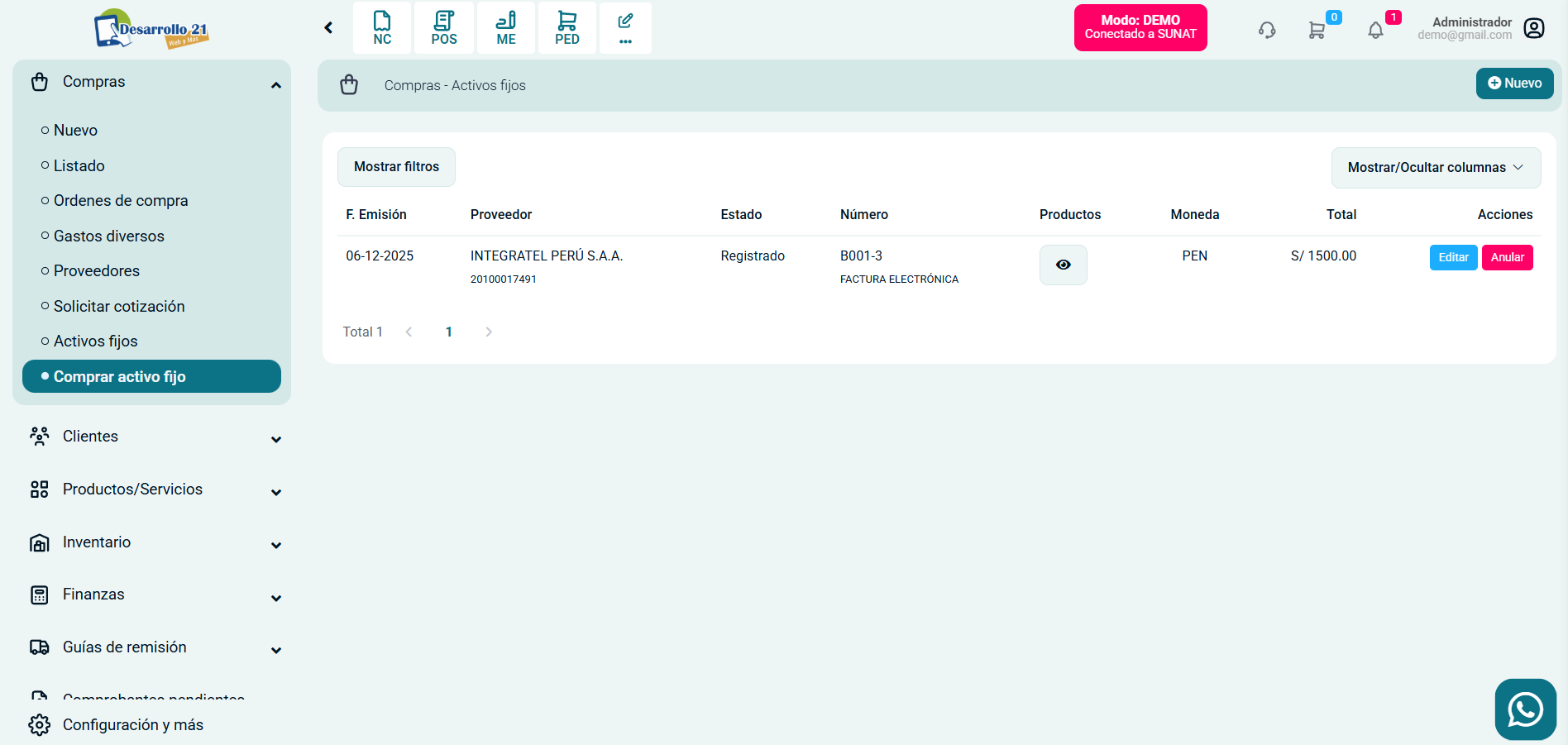
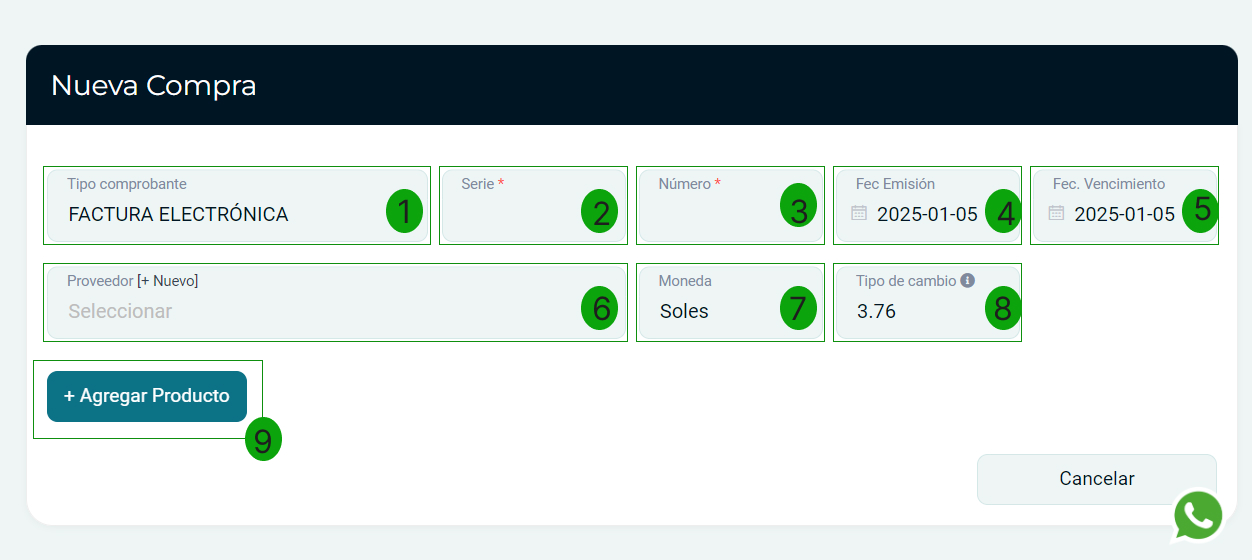
Visualizará el siguiente formulario, proceda a completar los siguientes campos.
-
Tipo de comprobante: Selecciona el tipo de comprobante.
-
Serie: Ingresa la serie del comprobante.
-
Número: Ingresa el número del comprobante.
-
Fec. Emisión: Ingresa la fecha de emisión del comprobante.
-
Fec. Vencimiento: Ingresa la fecha de vencimiento del comprobante.
-
Proveedor: Selecciona el proveedor para la creación del comprobante, si no está creado, podrá realizarlo paso a paso en este [artículo].
-
Moneda: Selecciona el tipo de moneda en la que se realizo la compra.
-
Tipo de cambio: Este campo viene rellenado por defecto según los datos de la SUNAT.
-
Agregar Producto: Al seleccionar este botón se abrirá una ventana de Agregar Producto o Servicio.
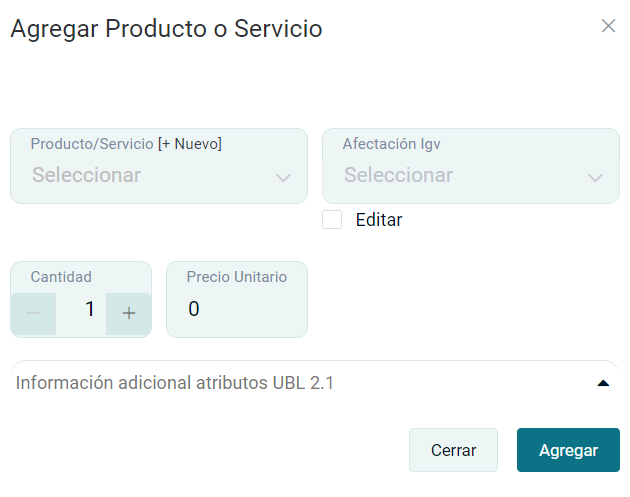
- Producto/Servicio: Selecciona el producto o servicio de los activos fijos, si no está creado, podrá realizarlo paso a paso en este artículo.
- Afectación Igv: Por defecto se selecciona Gravado- Operación Onerosa en caso de que utilice un tipo de afectación de IGV distinto, puede seleccionarlo.
- Cantidad: Ingresa la cantidad del producto o servicio.
- Precio Unitario: Ingresa el precio unitario.
Luego presione el botón Agregar, observará los productos añadidos en el comprobante.
Finalmente presione el botón Generar. Podrá dirigirse al listado o a una nueva compra.